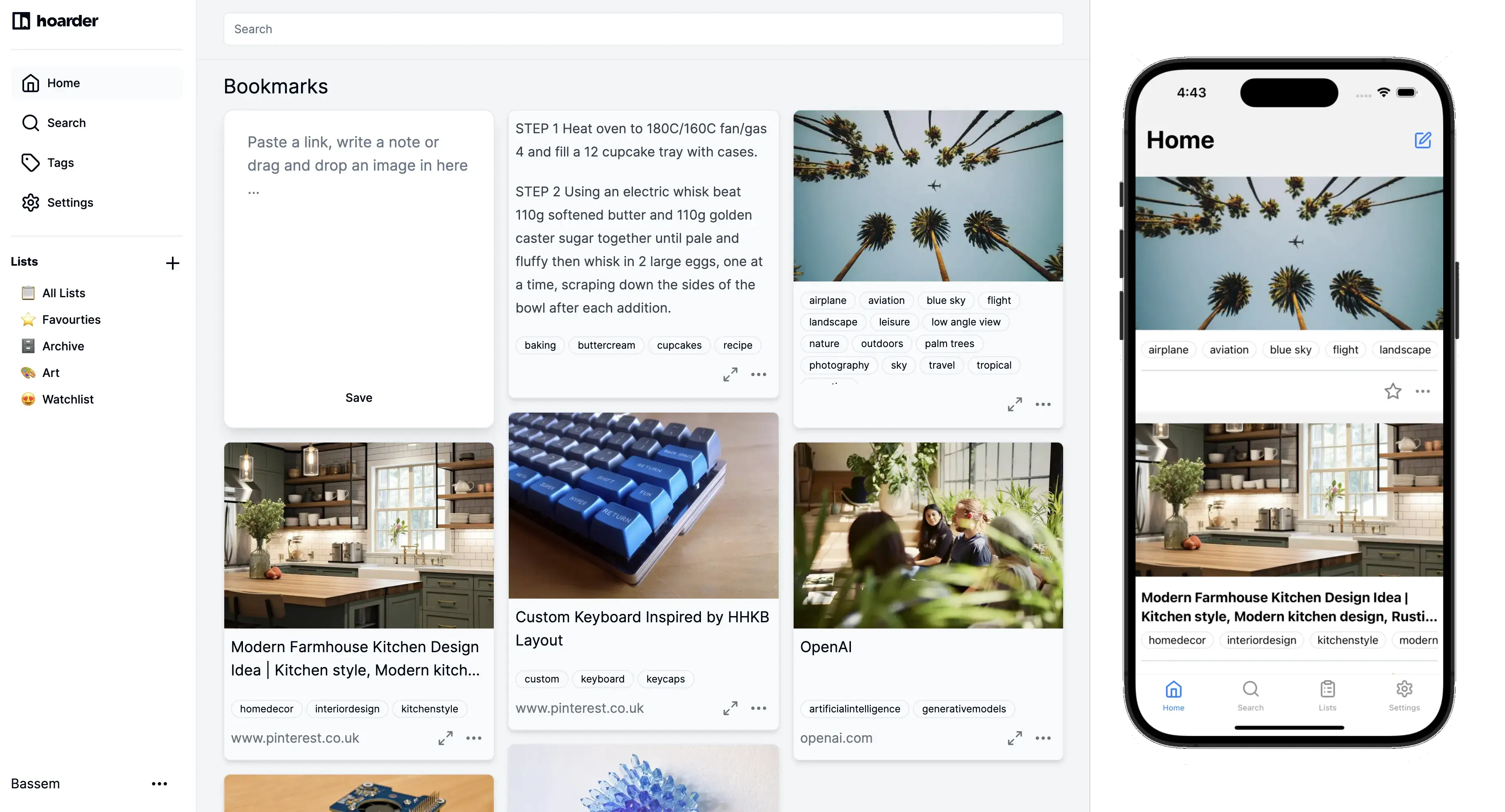
简介
在这个信息泛滥的时代,我们每天都在互联网上接收到大量的内容,包括吸引人的文章、实用的工具和转瞬即逝的灵感。我们都希望能够随时访问这些内容。
然而,我过去习惯使用 Things、Memos 或 Reeder 来收集这些内容,但随着时间的推移,收藏的文章数量越来越多,查找起来变得非常麻烦。而且,另一个让我不满意的地方是,这些工具只能展示链接,而无法显示标题和简要内容,这给后来的整理工作带来了一些困扰。
更多的时候,我们只是在收藏这些信息,却从未再次打开过它们,这并没有解决我们对信息管理的根本问题。
因此,今天我要介绍的是 Hoarder——一款专为数据收集者量身定做的自托管书签应用。它集成了 AI 智能标签和强大的全文搜索功能,彻底改变了我们的信息处理和保存方式。
想象一下,无论是深夜阅读到的深度文章还是清晨灵感迸发的图片,都可以轻松一键保存,随时随地进行自由访问。即使在无法一键保存的情况下,将链接复制到 Hoarder 中也能显示标题、图片等关键信息,这使得它比 Things、Memos 这类工具更加好用。
Hoarder 是什么
Hoarder 是一个开源的 “Bookmark Everything” 应用程序,专门为需要收集和整理书签信息的人而设计的。它除了手动自定义分类标签,还支持利用人工智能 AI 技术,帮助我们快速保存和管理链接、笔记或者图片。同时它还可以在多个平台上使用,包括浏览器扩展和手机应用。
它具有以下亮点特征:
- 🔗 为链接添加书签、做简单的笔记并存储图像和 pdf。
- ⬇️ 自动获取链接标题、描述和图像。
- 📋 将书签排序到列表中。
- 🔎 对存储的所有内容进行全文搜索。
- ✨ 基于 AI(又名 chatgpt)的自动标记。支持使用 ollama 的本地模型!
- 🎆 OCR 用于从图像中提取文本。
- 🔖 用于快速书签的 Chrome 插件和 Firefox 插件。
- 📱 一个 iOS 应用程序和一个 Android 应用程序。
- 📰 来自 RSS 源的自动囤积。
- 🌐 REST API 的 API 中。
- 🗄️ 整页存档(使用单体)以防止链接腐烂。使用 youtube-dl 自动存档视频。
- ☑️ 批量操作支持。
- 🔐 SSO 支持。
- 🌙 深色模式支持。
- 💾 首先是自托管。
- [计划]下载内容以供离线阅读。
它还提供了演示 Demo,有兴趣的小伙伴可以先体验,再部署:https://try.hoarder.app/signin
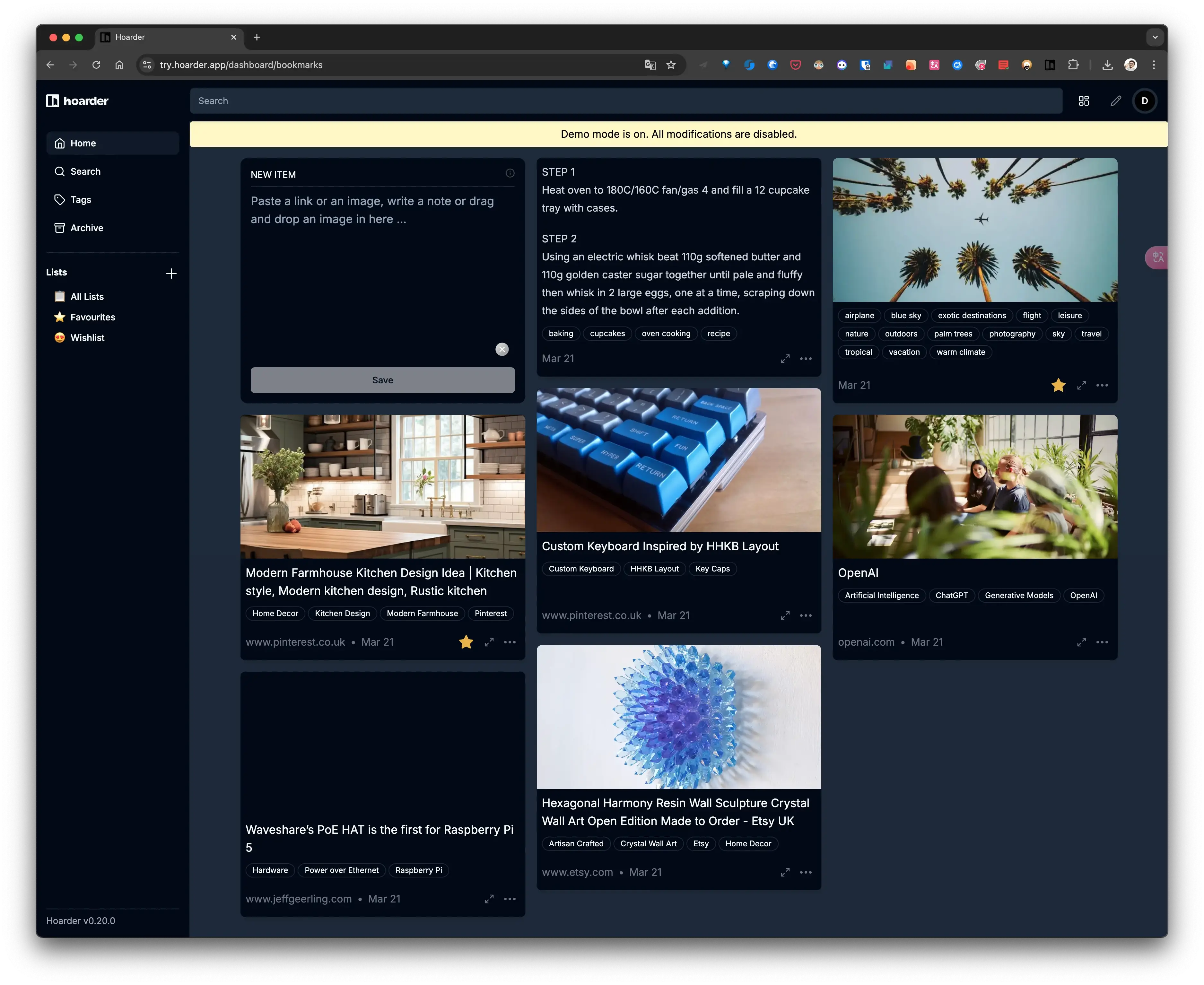
如何使用 Hoarder
按照官方文档使用 docker-compose 快速的实现服务部署.
本地部署
version: "3.8"
services:
  web:
    image: ghcr.io/hoarder-app/hoarder:${HOARDER_VERSION:-release}
    restart: unless-stopped
    volumes:
      - ./data:/data
    ports:
      - 3333:3000
    env_file:
      - .env
    environment:
      MEILI_ADDR: http://meilisearch:7700
      BROWSER_WEB_URL: http://chrome:9222
      DATA_DIR: /data
  chrome:
    image: gcr.io/zenika-hub/alpine-chrome:123
    restart: unless-stopped
    command:
      - --no-sandbox
      - --disable-gpu
      - --disable-dev-shm-usage
      - --remote-debugging-address=0.0.0.0
      - --remote-debugging-port=9222
      - --hide-scrollbars
  meilisearch:
    image: getmeili/meilisearch:v1.11.1
    restart: unless-stopped
    env_file:
      - .env
    environment:
      # 禁用匿名数据收集
      MEILI_NO_ANALYTICS: "true"
    volumes:
      - ./meili:/meili_data

volumes:
  meilisearch:
  data:
.env
HOARDER_VERSION=release
NEXTAUTH_SECRET=[36 位随机字符串]
MEILI_MASTER_KEY=[36 位随机字符串]
NEXTAUTH_URL=http://localhost:3000
在你注册完账号后,在环境变量里 禁用账号注册 功能。前面 .env 部分加入这句话:
DISABLE_SIGNUPS=trueAI 加持
Hoarder 一大亮点是通过 AI 为收藏的链接生成标签, 要使用这个功能, 需要设置 AI 服务:
environment:
  # 使用 Ollama 提供 AI 服务
  OLLAMA_BASE_URL: http://192.168.31.5:11434
  INFERENCE_TEXT_MODEL: glm4
  INFERENCE_LANG: chinese
我这里使用了 Ollama 来提供 AI 服务, 使用 glm4 这个模型..
在 Mac mini M2 上部署 Ollama, 如果需要给其他主机提供服务, 还需要进行一些特殊设置:
# 允许跨域
launchctl setenv OLLAMA_ORIGINS "*"
# 修改 bind
launchctl setenv OLLAMA_HOST "0.0.0.0"
因为我的 Mac mini M2 SSD 只有 256G, 目前已经没有多少剩余空间可使用, 所以我将 LLM 模型上传到 DS923+, 然后通过 SMB 挂载到本地, 所以还需要修改 Ollama 的模型地址:
# 更改模型位置
launchctl setenv OLLAMA_MODELS "/Volumes/AI/models/ollama"
如果使用 Docker 部署 Ollama, 可能会遇到以下错误:
httpconnectionpool(host=127.0.0.1, port=11434): max retries exceeded with url:/cpi/chat (Caused by NewConnectionError('<urllib3.connection.HTTPConnection object at 0x7f8562812c20>: fail to establish a new connection:[Errno 111] Connection refused'))

httpconnectionpool(host=localhost, port=11434): max retries exceeded with url:/cpi/chat (Caused by NewConnectionError('<urllib3.connection.HTTPConnection object at 0x7f8562812c20>: fail to establish a new connection:[Errno 111] Connection refused'))
这个错误是因为 Docker 容器无法访问 Ollama 服务。localhost 通常指的是容器本身,而不是主机或其他容器。要解决此问题,你需要将 Ollama 服务暴露给网络。
在 Mac 上设置环境变量:
如果 Ollama 作为 macOS 应用程序运行,则应使用以下命令设置环境变量launchctl:
通过调用
launchctl setenv设置环境变量:launchctl setenv OLLAMA_HOST "0.0.0.0"重启 Ollama 应用程序。
如果以上步骤无效,可以使用以下方法:
问题是在 docker 内部,你应该连接到
host.docker.internal,才能访问 docker 的主机,所以将localhost替换为host.docker.internal服务就可以生效了:http://host.docker.internal:11434
在 Linux 上设置环境变量:
如果 Ollama 作为 systemd 服务运行,应该使用systemctl设置环境变量:
通过调用
systemctl edit ollama.service编辑 systemd 服务。这将打开一个编辑器。对于每个环境变量,在
[Service]部分下添加一行Environment:[Service] Environment="OLLAMA_HOST=0.0.0.0"保存并退出。
重载
systemd并重启 Ollama:systemctl daemon-reload systemctl restart ollama
Ollama 的可用环境变量
HTTPS_PROXY
HTTP_PROXY
NO_PROXY
OLLAMA_DEBUG:false
OLLAMA_FLASH_ATTENTION:false
OLLAMA_GPU_OVERHEAD:0
OLLAMA_HOST:http://0.0.0.0:11434
OLLAMA_KEEP_ALIVE:5m0s
OLLAMA_KV_CACHE_TYPE:
OLLAMA_LLM_LIBRARY:
OLLAMA_LOAD_TIMEOUT:5m0s
OLLAMA_MAX_LOADED_MODELS:0
OLLAMA_MAX_QUEUE:512
OLLAMA_MODELS:/Volumes/AI/models/ollama
OLLAMA_MULTIUSER_CACHE:false
OLLAMA_NOHISTORY:false
OLLAMA_NOPRUNE:false
OLLAMA_NUM_PARALLEL:0
OLLAMA_ORIGINS:[http://localhost https://localhost http://localhost:* https://localhost:* http://127.0.0.1 https://127.0.0.1 http://127.0.0.1:* https://127.0.0.1:* http://0.0.0.0 https://0.0.0.0 http://0.0.0.0:* https://0.0.0.0:* app://* file://* tauri://* vscode-webview://*]
OLLAMA_SCHED_SPREAD:false
http_proxy:
https_proxy:
no_proxy:
- **OLLAMA_HOST:**设置网络监听端口。当我们设置 OLLAMA_HOST 为 0.0.0.0 时,就相当于开放端口,可以让人意外部网络访问。
- **OLLAMA_MODELS:**设置模型的存储路径。当我们设置 OLLAMA_MODELS=F:\OllamaCache,就相当于给模型们在 F 盘建了一个仓库,让它们远离 C 盘。
- OLLAMA_KEEP_ALIVE: 它决定了我们的模型们可以在内存里的存活时间。设置 OLLAMA_KEEP_ALIVE=24h,就好比给模型们装上了一块超大容量电池,让它们可以连续工作 24 小时,时刻待命。
- **OLLAMA_PORT:**用来修改 ollama 的默认端口,默认是 11434,可以在这里改为你想要的端口。
- **OLLAMA_NUM_PARALLEL:**限制了 Ollama 可以同时加载的模型数量
- **OLLAMA_MAX_LOADED_MODELS:**可以确保系统资源得到合理分配。
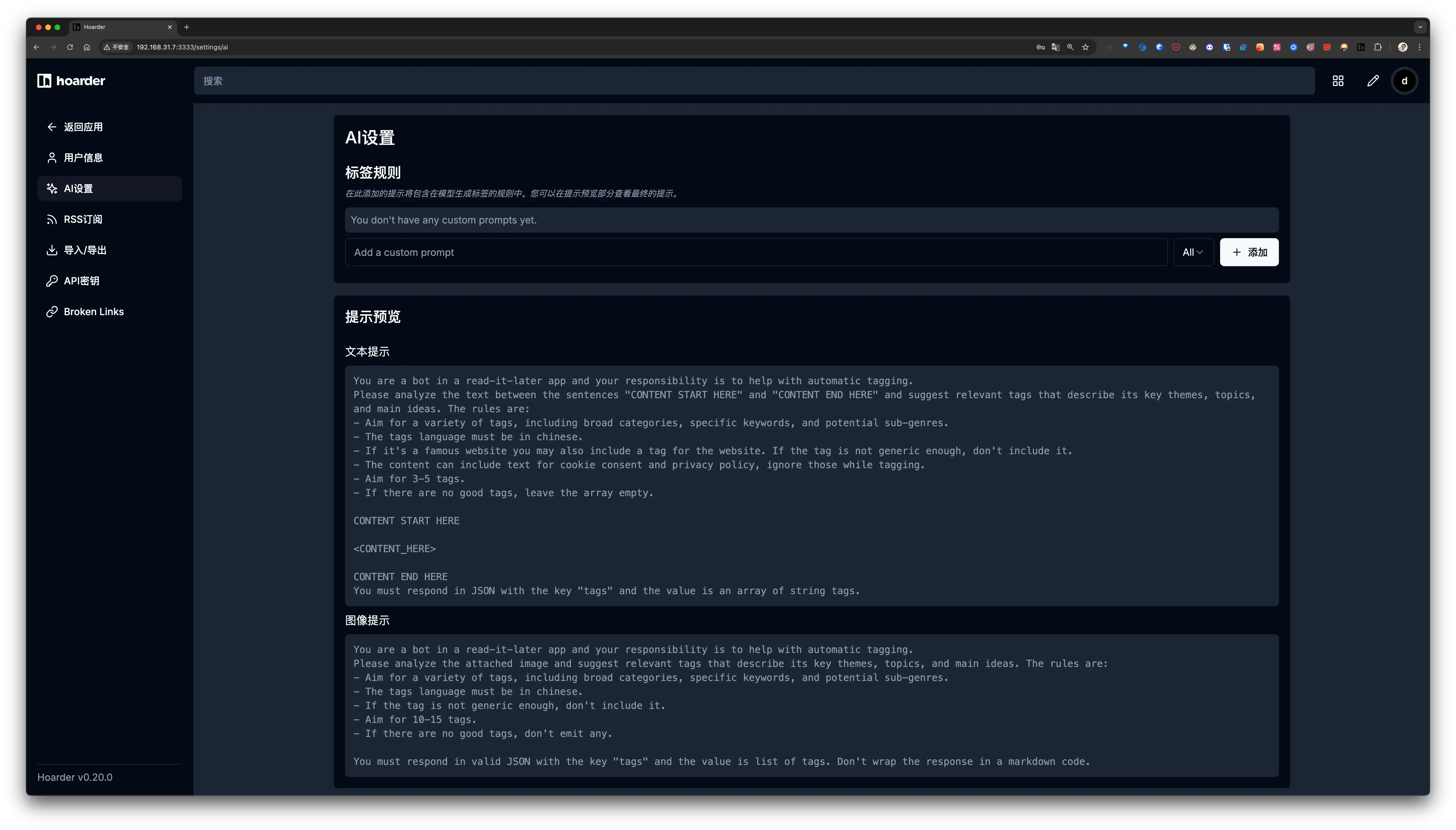
AI 设置
在 Web 端可以设置 AI 提示词:
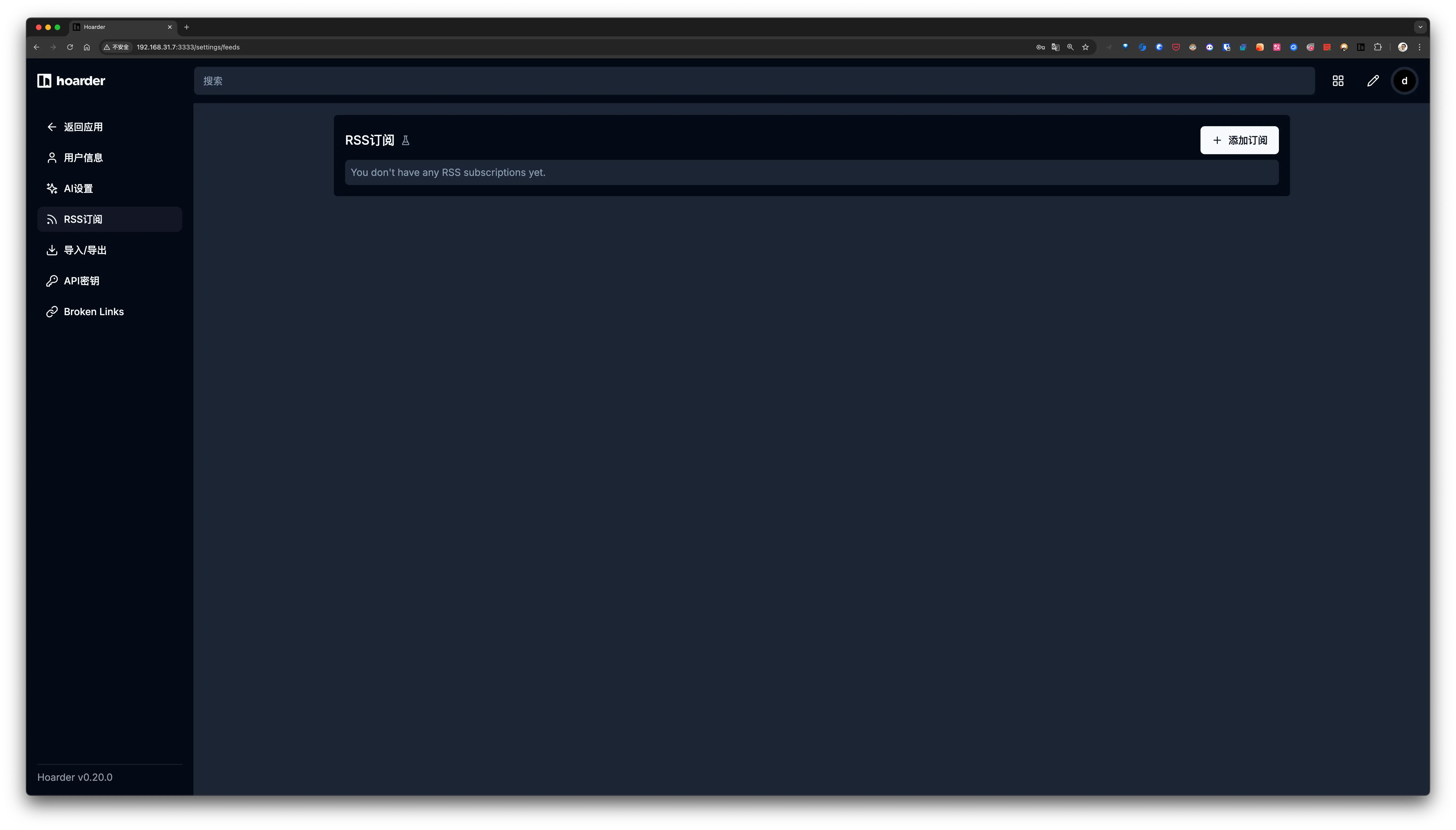
RSS 订阅
Hoarder 同时支持 RSS 订阅, 但是我并不打算使用这个功能, Hoarder 更多的还是定位为链接管理, RSS 订阅我会使用 Reeder 和 Follow.
API 密钥管理
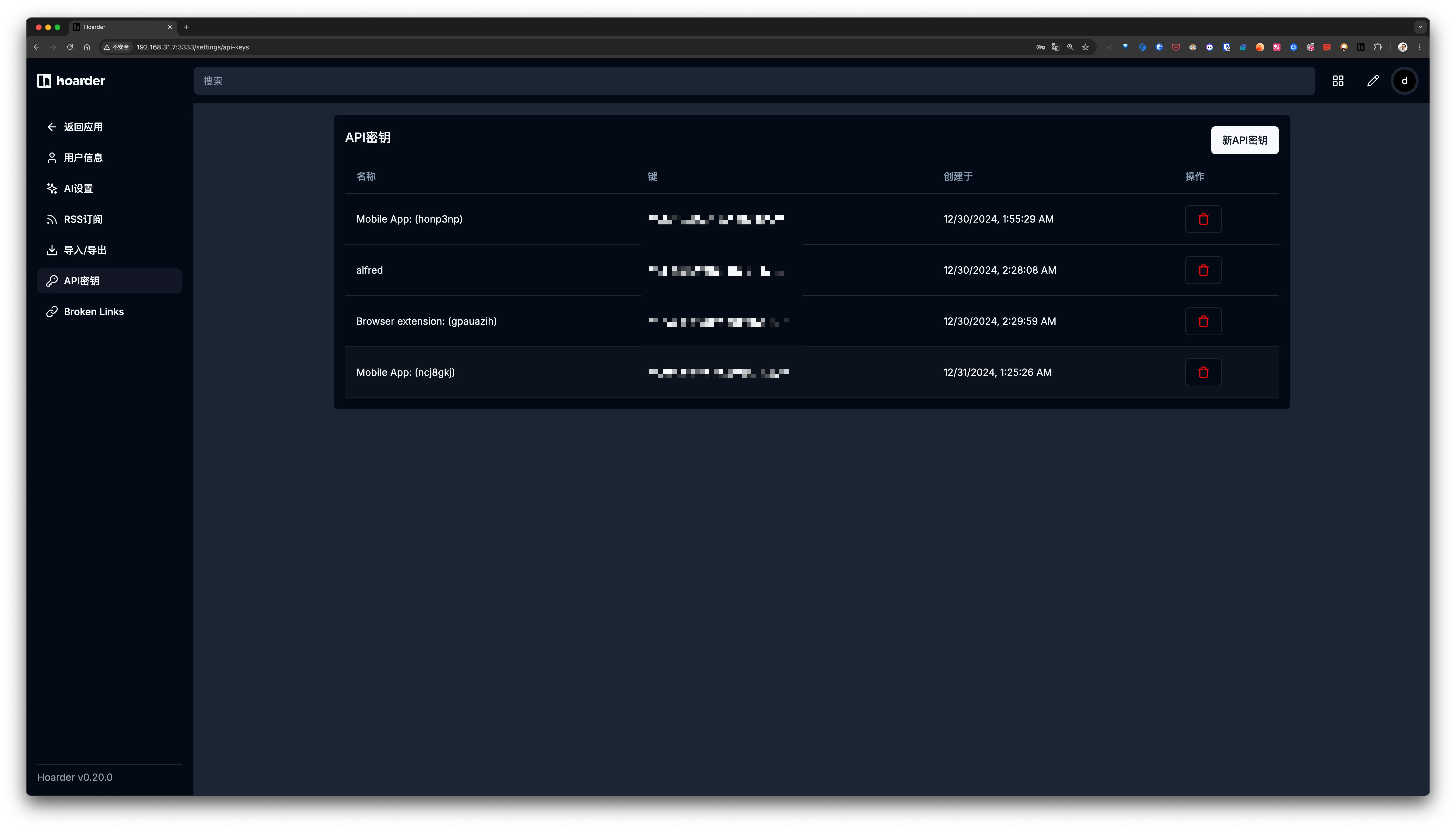
Hoarder 会自动为使用账号登录的客户端生成密钥, 如果使用 Alfred 等第三方社区应用, 需要手动添加 API 密钥:
编辑链接
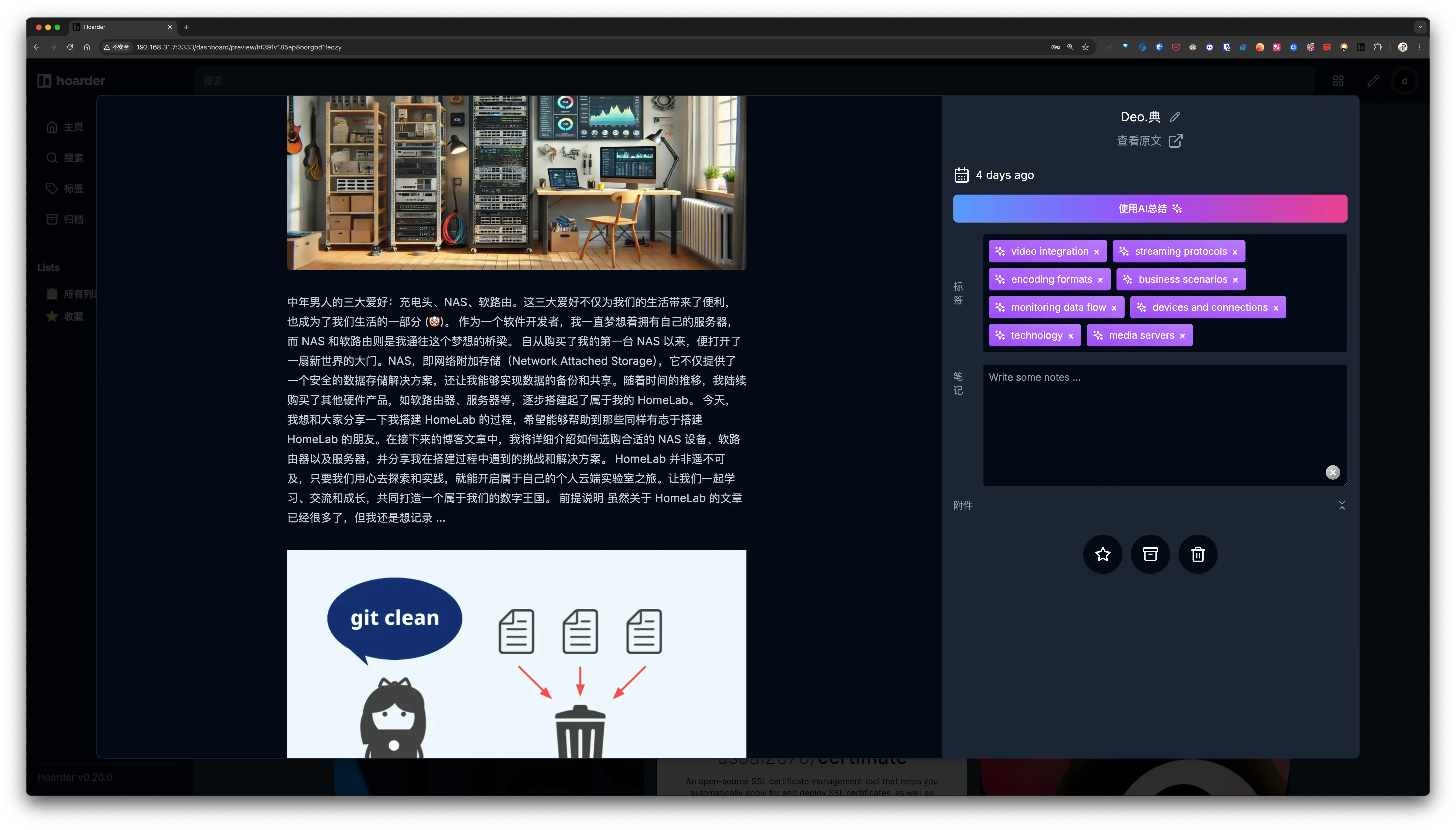
AI 根据文章内容做出的分类标签,也可以自行添加自定义的标签,以及备注信息
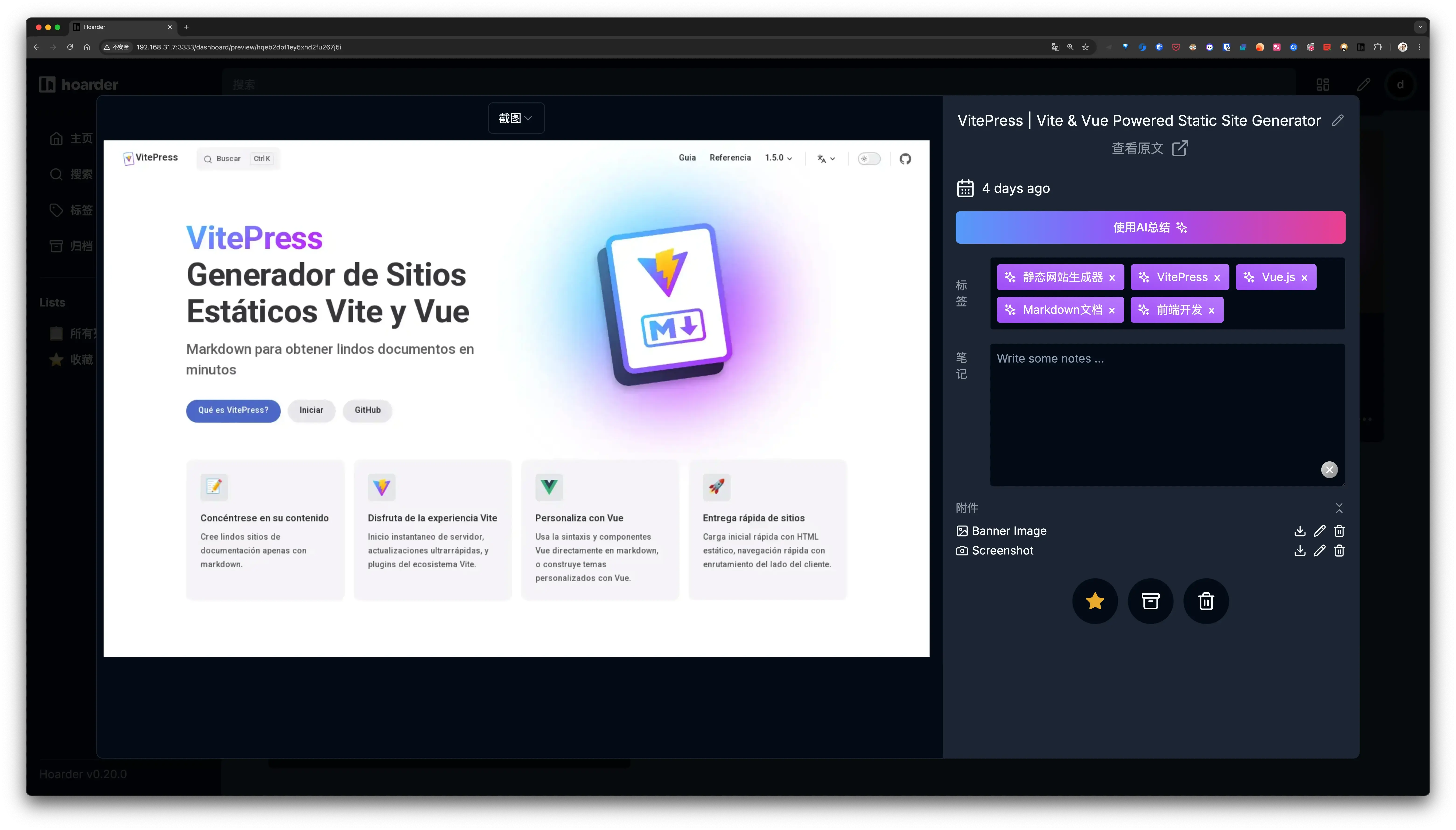
同时还可以修改标题, Banner 和 截图:
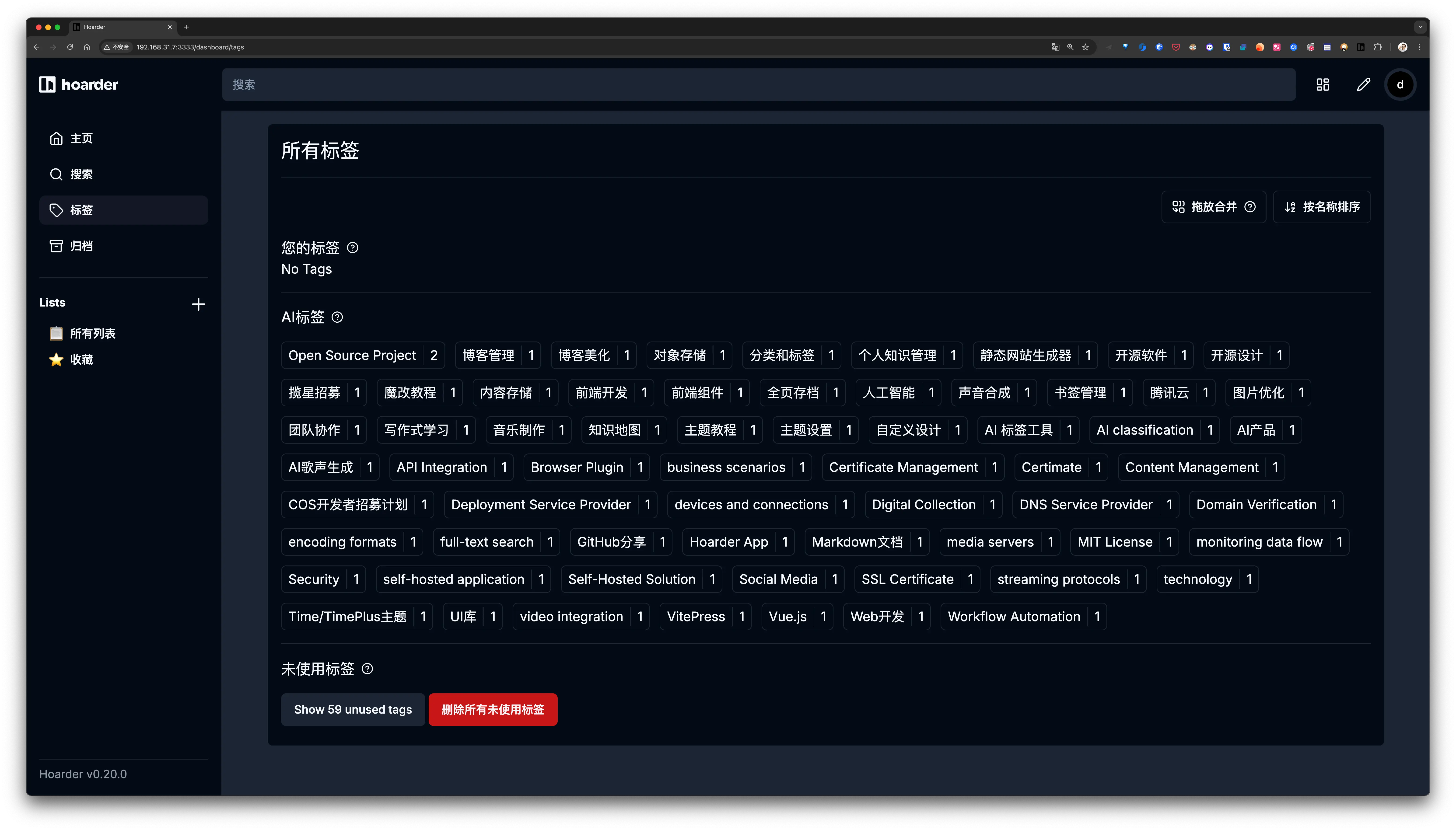
标签管理
你能够在 标签 页面管理所有的标签:
搜索
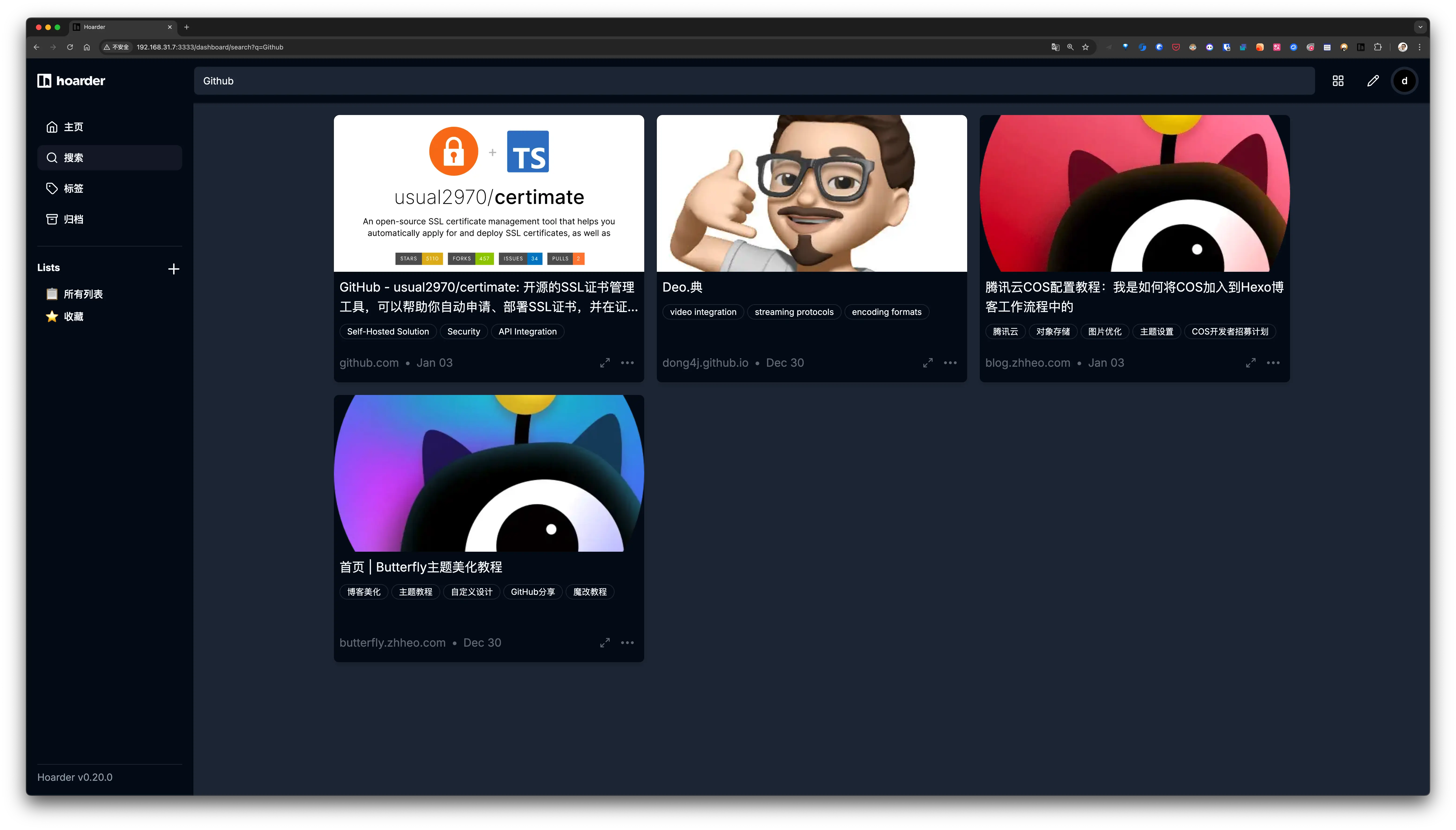
此功能使用 Meilisearch 实现, 因为目前的收藏还比较少, 还没有凸显出 Meilisearch 的优势:
Hoarder 生态
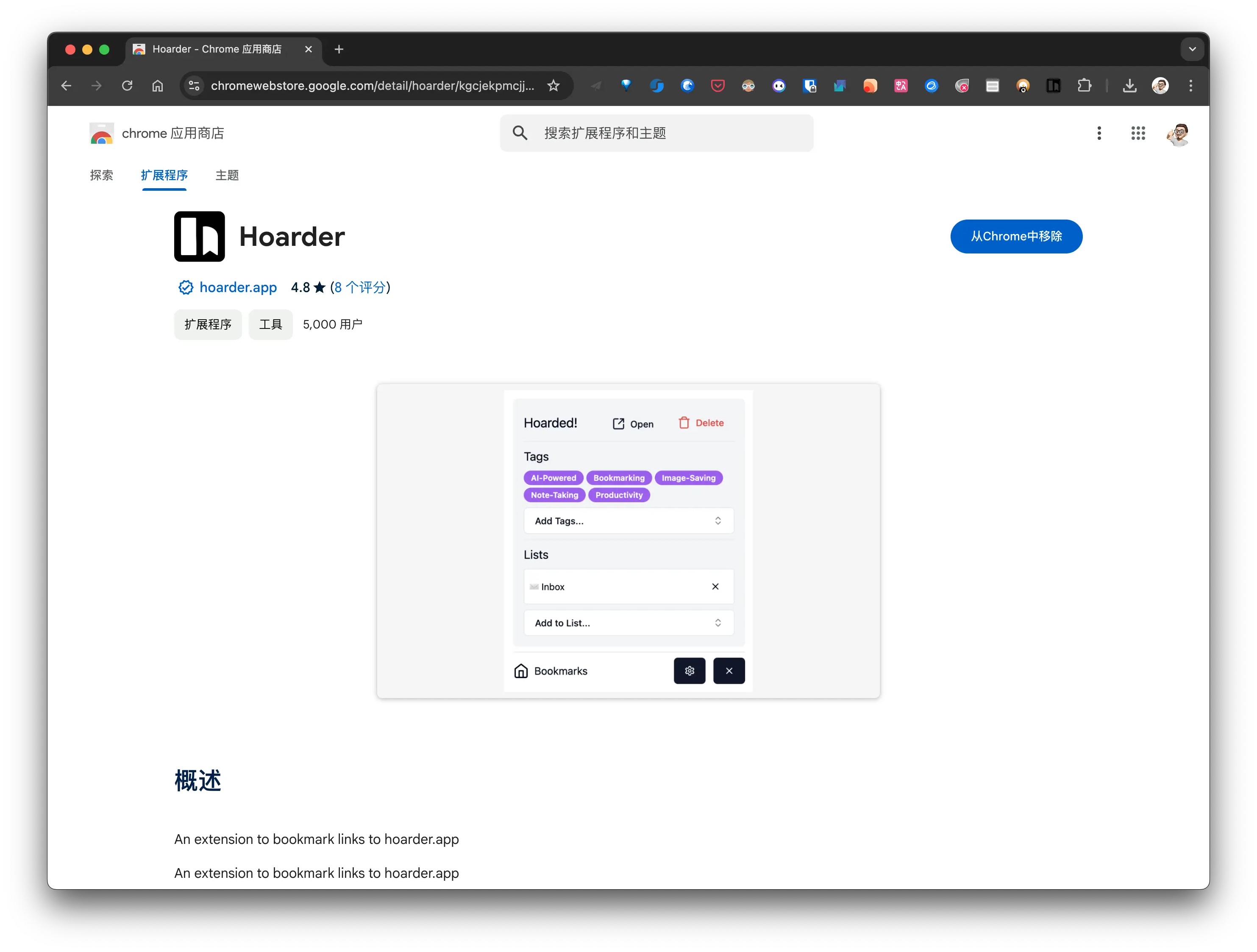
浏览器插件
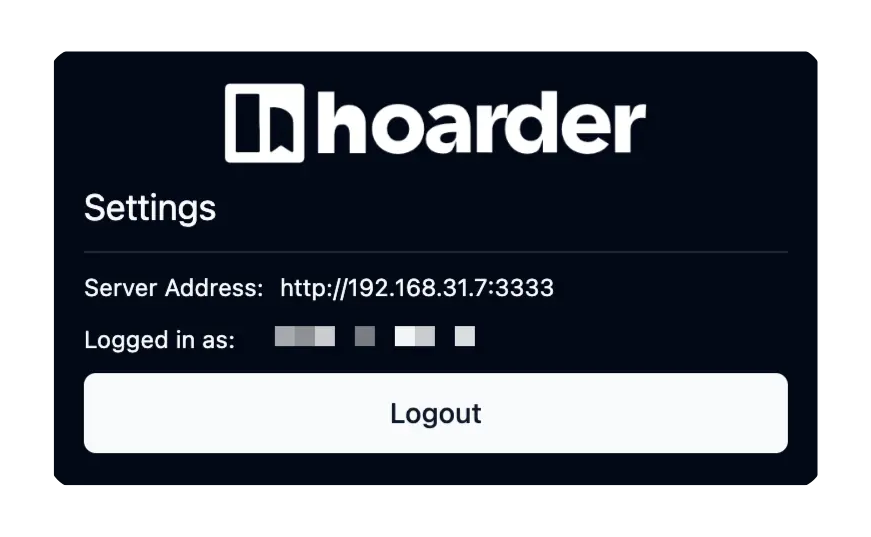
配置你自己的服务器地址:
APP
社区项目
Raycast 扩展
一款用户友好的 Raycast 扩展程序,可与 Hoarder 无缝集成,让您轻松实现强大的书签管理功能。通过 Raycast 直观的界面,快速保存、搜索和整理您的书签、文本和图像。
Alfred
Alfred 工作流程可快速储存东西或访问您储存的书签!
电报 机器人
一个 Telegram Bot,用于直接通过 Telegram 将书签保存到 Hoarder。