
简介
在这篇文章中,我将以一个实际项目为例,带你从零开始学习 Chrome 插件开发。我们将开发一个图片上传工具,它能帮助博主快速处理和上传图片。通过这个项目,你将学习到 Chrome 插件开发的基础知识和实战技巧。
为什么要开发这个插件?
作为一名技术博主,我经常需要在文章中插入图片。每次处理图片都需要经过以下步骤:
- 在网上找到合适的图片
- 下载到本地
- 压缩图片
- 转换格式
- 上传到图床
- 复制链接
- 插入 Markdown 标签
这个过程不仅耗时,而且每添加一张图片都要重复一遍。作为一个程序员,我觉得这种重复性的工作应该被自动化。这就是我开发这个 Chrome 插件的初衷。
解决方案:Chrome 扩展
为了解决这个问题,我开发了一个 Chrome 扩展:Image Uploader。它能让你通过简单的右键点击就完成上述所有步骤。
主要功能
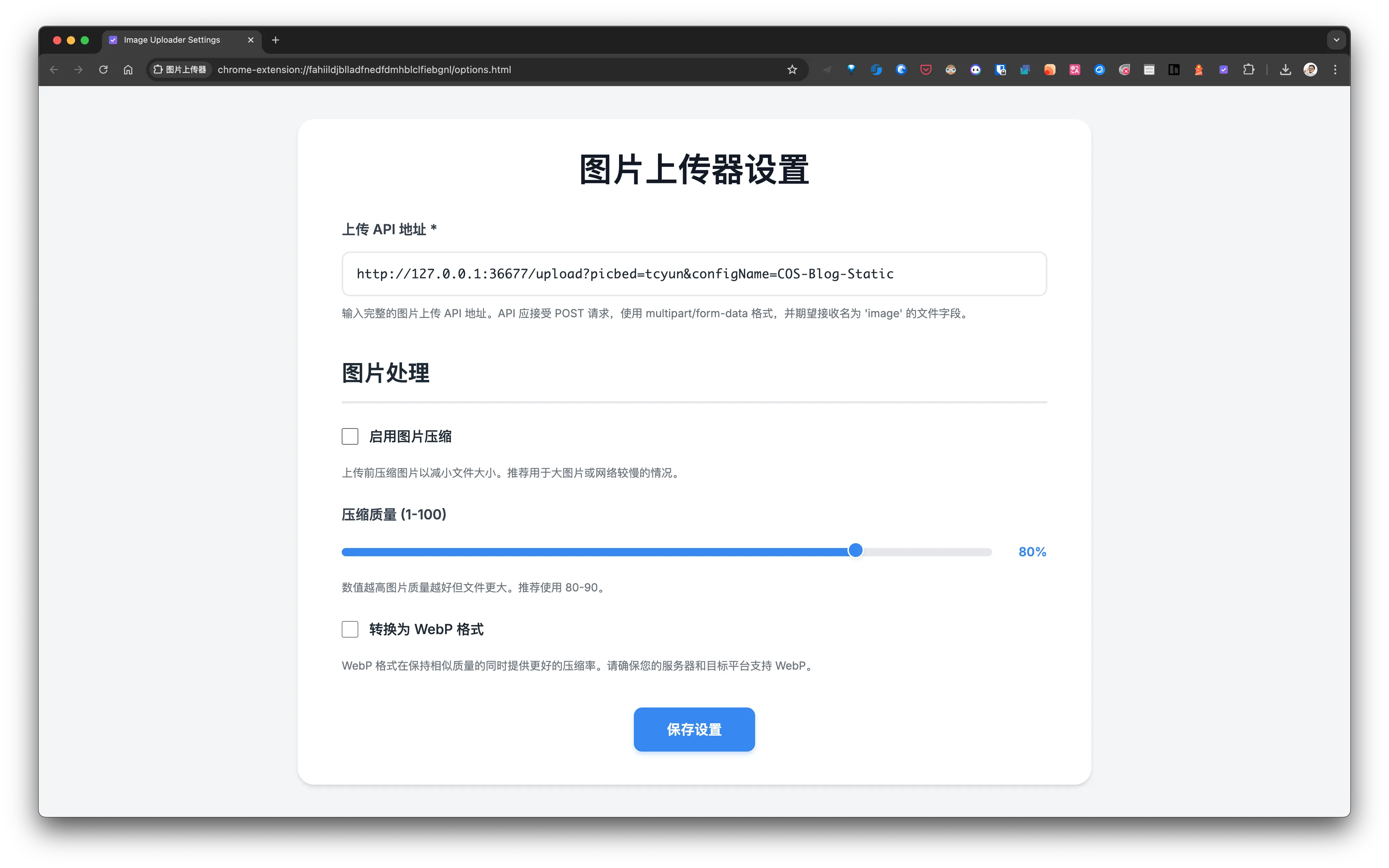
- 一键上传:右键点击网页上的任何图片,选择”上传图片”即可
- 自动压缩:可配置的图片压缩功能,平衡图片质量和文件大小
- 格式转换:支持将图片转换为 WebP 格式,进一步优化加载性能
- 多语言支持:支持中文和英文界面
- 自定义配置:可设置自己的图床 API 地址
- 即时反馈:上传完成后会显示通知,并自动复制 Markdown 格式的图片链接
技术实现
目前我使用的 PicList 的 API 来上传图片, 所以我的方法就是在插件中设置上传 API, 这样能够兼容大多数的图床, 比如 SM.MS、Imgur、阿里云 OSS、腾讯云 COS 等, 这样我也不需要再为每个图床写一个上传方法了,
最重要的是不需要为每个图床添加不同的设置, 只需要设置一个图床的 API 就可以了, 图床的配置有本地的上传工具负责, 我只需要传一个需要上传的文件和配置名即可.
这个扩展的核心功能主要包括:
图片处理:
- 使用 Canvas API 进行图片压缩
- 支持 WebP 格式转换
- 保持图片质量的同时减小文件体积
用户界面:
- 简洁的设置页面
- 现代化的 UI 设计
- 支持深色/浅色主题
后台功能:
- 异步上传处理
- 自动重试机制
- 错误处理和用户提醒
使用效果
使用这个扩展后,之前繁琐的图片处理流程简化为:
- 在网页上找到合适的图片
- 右键点击 -> 选择”上传图片”
- 自动完成压缩、转换、上传
- 图片链接自动复制到剪贴板
整个过程从原来的几分钟缩短到几秒钟,极大提高了写作效率。
Chrome 插件开发基础
什么是 Chrome 插件?
Chrome 插件(Chrome Extension)是一个用 Web 技术(如 HTML、CSS 和 JavaScript)构建的软件程序,可以定制浏览器功能和行为。它就像是浏览器的”小助手”,能够增强我们的浏览体验。
插件的核心组件
- manifest.json:插件的配置文件,定义了插件的各种属性和权限
{
  "manifest_version": 3,
  "name": "Image Uploader",
  "version": "1.0",
  "description": "Quick image upload tool for bloggers",
  "permissions": ["contextMenus", "storage", "notifications"],
  "action": {
    "default_popup": "popup.html"
  },
  "background": {
    "service_worker": "background.js"
  },
  "icons": {
    "16": "icons/icon16.png",
    "48": "icons/icon48.png",
    "128": "icons/icon128.png"
  }
}- Background Script:插件的后台脚本,常驻运行
// background.js
chrome.runtime.onInstalled.addListener(() => {
  // 创建右键菜单
  chrome.contextMenus.create({
    id: "uploadImage",
    title: "Upload Image",
    contexts: ["image"],
  });
});

// 处理右键菜单点击
chrome.contextMenus.onClicked.addListener((info, tab) => {
  if (info.menuItemId === "uploadImage") {
    // 处理图片上传
  }
});- Popup:点击插件图标时显示的弹出窗口
<!-- popup.html -->
<!DOCTYPE html>
<html>
  <head>
    <meta charset="UTF-8" />
    <link rel="stylesheet" href="popup.css" />
  </head>
  <body>
    <div class="popup-content">
      <h2>Image Uploader</h2>
      <button id="settings">Settings</button>
    </div>
    <script src="popup.js"></script>
  </body>
</html>- Options Page:插件的设置页面
<!-- options.html -->
<!DOCTYPE html>
<html>
  <head>
    <meta charset="UTF-8" />
    <link rel="stylesheet" href="options.css" />
  </head>
  <body>
    <div class="settings-form">
      <label>API Endpoint:</label>
      <input type="text" id="apiUrl" />
      <!-- 其他设置项 -->
    </div>
    <script src="options.js"></script>
  </body>
</html>
重要的 Chrome API
- chrome.contextMenus:创建右键菜单
- chrome.storage:数据存储
- chrome.notifications:显示通知
- chrome.runtime:处理插件生命周期
实战:开发图片上传插件
1. 项目结构
image-uploader-extension/
├── manifest.json      # 配置文件
├── background.js      # 后台脚本
├── popup.html         # 弹出窗口
├── popup.js
├── options.html      # 设置页面
├── options.js
├── i18n.js           # 国际化
├── icons/            # 图标
└── _locales/         # 语言文件
2. 核心功能实现
2.1 图片压缩
async function compressImage(imageUrl, quality) {
  return new Promise((resolve) => {
    const img = new Image();
    img.onload = () => {
      const canvas = document.createElement("canvas");
      const ctx = canvas.getContext("2d");

      canvas.width = img.width;
      canvas.height = img.height;

      ctx.drawImage(img, 0, 0);

      canvas.toBlob((blob) => resolve(blob), "image/jpeg", quality / 100);
    };
    img.src = imageUrl;
  });
}
2.2 WebP 转换
async function convertToWebP(blob) {
  return new Promise((resolve) => {
    const img = new Image();
    img.onload = () => {
      const canvas = document.createElement("canvas");
      const ctx = canvas.getContext("2d");

      canvas.width = img.width;
      canvas.height = img.height;

      ctx.drawImage(img, 0, 0);

      canvas.toBlob((webpBlob) => resolve(webpBlob), "image/webp");
    };
    img.src = URL.createObjectURL(blob);
  });
}
2.3 上传功能
async function uploadImage(blob) {
  const formData = new FormData();
  formData.append("image", blob);

  const response = await fetch(apiUrl, {
    method: "POST",
    body: formData,
  });

  return await response.json();
}
3. 用户界面设计
3.1 设置页面
我们使用现代的 UI 框架(Tailwind CSS)来构建设置页面:
<div class="container mx-auto p-8">
  <div class="bg-white rounded-lg shadow-lg p-6">
    <h2 class="text-2xl font-bold mb-6">Settings</h2>

    <div class="space-y-6">
      <!-- API 设置 -->
      <div class="form-group">
        <label class="block text-gray-700 mb-2">API Endpoint</label>
        <input
          type="text"
          id="apiUrl"
          class="w-full px-4 py-2 border rounded-lg"
        />
      </div>

      <!-- 压缩设置 -->
      <div class="form-group">
        <label class="block text-gray-700 mb-2"> Compression Quality </label>
        <input type="range" id="quality" min="1" max="100" value="80" />
        <span id="qualityValue">80%</span>
      </div>
    </div>
  </div>
</div>
3.2 状态通知
使用 Chrome 的通知 API 提供即时反馈:
function showNotification(title, message) {
  chrome.notifications.create({
    type: "basic",
    iconUrl: "icons/icon128.png",
    title: title,
    message: message,
  });
}
4. 国际化支持
4.1 语言文件
// _locales/en/messages.json
{
  "upload_success": {
    "message": "Image uploaded successfully!"
  },
  "upload_error": {
    "message": "Failed to upload image: $ERROR$",
    "placeholders": {
      "error": {
        "content": "$1"
      }
    }
  }
}
4.2 使用翻译
function getMessage(key, substitutions) {
  return chrome.i18n.getMessage(key, substitutions);
}
开发技巧和最佳实践
- 模块化设计:将功能分散到不同文件中,便于维护
- 错误处理:添加适当的错误处理和用户提示
- 性能优化:
- 使用异步操作处理图片
- 合理设置压缩参数
- 缓存常用数据
- 安全考虑:
- 验证 API 响应
- 限制文件大小
- 使用 HTTPS
调试技巧
使用 Chrome 开发者工具:
- 背景页面调试:chrome://extensions
- 控制台日志
- 网络请求监控
常见问题解决:
- 权限问题:检查 manifest.json
- 跨域问题:添加适当的权限
- 资源加载:使用相对路径
发布流程
打包插件:
- 压缩代码
- 生成 zip 文件
上传到 Chrome Web Store:
- 准备描述材料
- 设置价格(免费/付费)
- 等待审核
项目实例
完整的项目代码已开源在 GitHub:image-uploader-extension
如果你也经常写博客,欢迎试用这个扩展。同时,我也欢迎各位开发者:
- 提出建议和意见
- 贡献代码
- 报告问题
- 分享使用体验
未来计划
这个扩展还有很多可以改进的地方,比如:
支持批量上传- 添加更多图片处理选项
- 支持更多图床服务: 兼容更多 API
- 优化压缩算法
- 添加上传历史记录
扩展阅读
结语
开发 Chrome 插件是一个很好的学习 Web 技术的机会。通过这个项目,你不仅能解决实际问题,还能掌握很多实用的开发技能。
希望这篇教程能帮助你开始 Chrome 插件开发之旅。如果你有任何问题或建议,欢迎在 GitHub 上提出 issue 或 PR。