简介
今天折腾一下使用 TTL 连接到树莓派 Zero 2W.
串口连接是一种常用的通信方式,通常用于计算机与外部设备之间的数据传输。它是通过一根或多根电缆将设备通过串行接口连接起来,数据一位一位地按顺序传输。串口通信可以分为两种类型:RS-232 和 TTL,分别代表不同的电气标准和通信协议。
开启串口
sudo raspi-config->Interfacing options-> Serial->Yes安装驱动
macOS 14+ 后自带 CH340X 驱动, 因此直接用就可以了:
ls /dev/cu.*

输出:
cu.usbmodem57590428591
screen
brew install screen
# 这里的 11520 是波特率,在树莓派上的 /boot/cmdline.txt 进行设置
screen /dev/cu.usbmodem57590428591 115200
Notice
执行完会进入一个空界面,此时按 Enter 键,就会出现 Raspberry Pi 的登录提示了。
将树莓派进行 shutdown 之后,如果想再次连接,需要将数据线拔掉,然后再插上。此时可以再次连接,否则可能会出现 could not find PTY 的错误提示。 终端退出的时候不会自动断开与树莓派的连接: 这时如果直接拔掉 USB 串口板,会造成系统重启。需要执行:ps -x|grep tty,得到串口连接的进程号,然后:kill 进程号。 如果只是不小心给关了,需要再次连接,同样需要 kill 一下,然后再 screen 进行连接,否则也可能会出现 could not find PTY 的错误提示。
ps -ef | grep -v grep | grep --color=auto /dev/cu.usbmodem57590428591screen
按 ctrl + a ,ctrl不放,再按 d 键暂时退出终端

# 查看会话
screen -ls

There is a screen on:
	1995.ttys000.hepingdeMacBookPro1	(Detached)
1 Socket in /var/folders/gl/843qz1j92z5gh6j25h_r09vh0000gn/T/.screen.


screen -r 1995 #-r就是指定会话id

按 ctrl + a ,ctrl不放,再按 k 键干掉screen进程
按k的时候,会询问要不要干掉这个会话,直接打y即可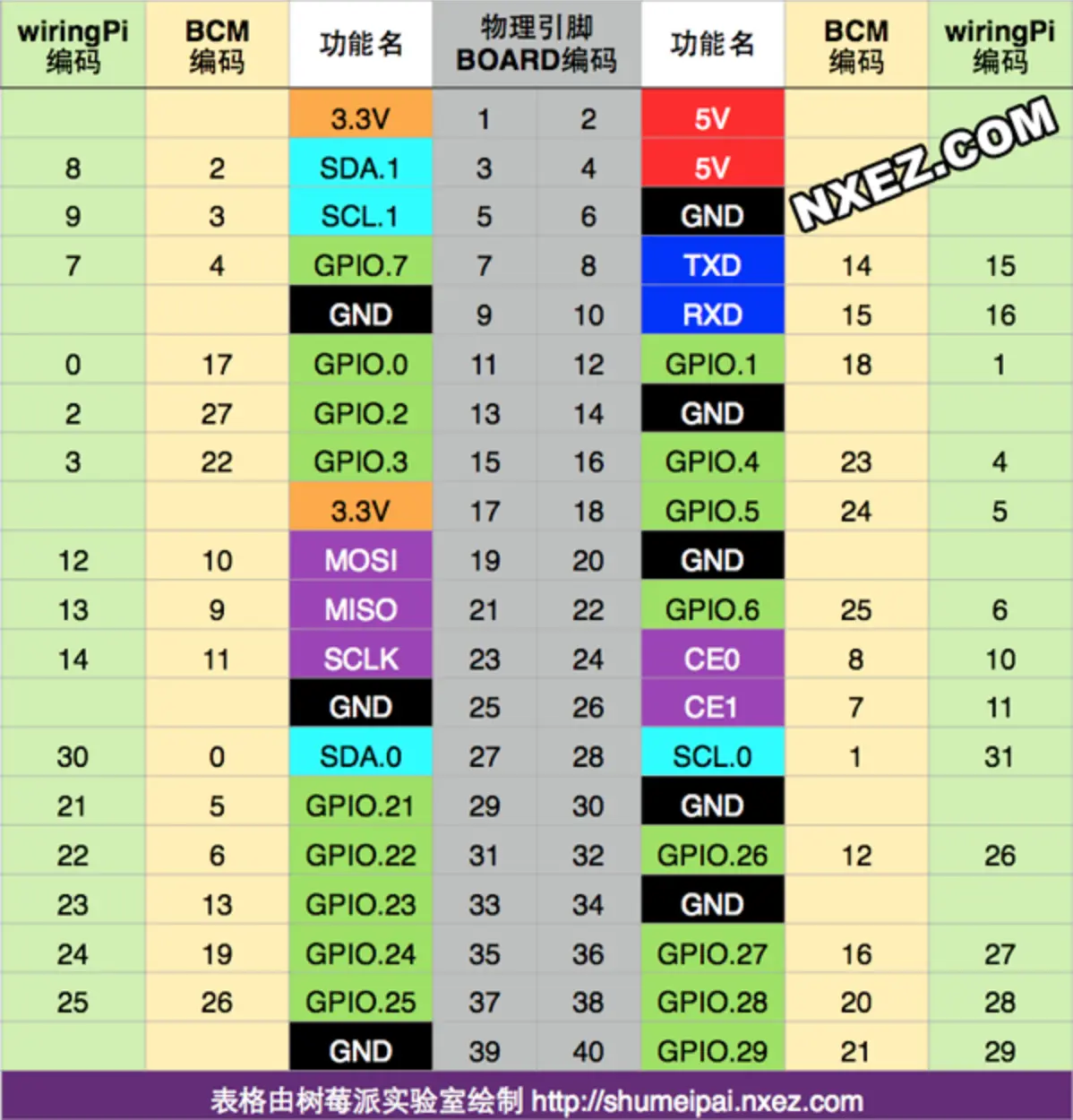
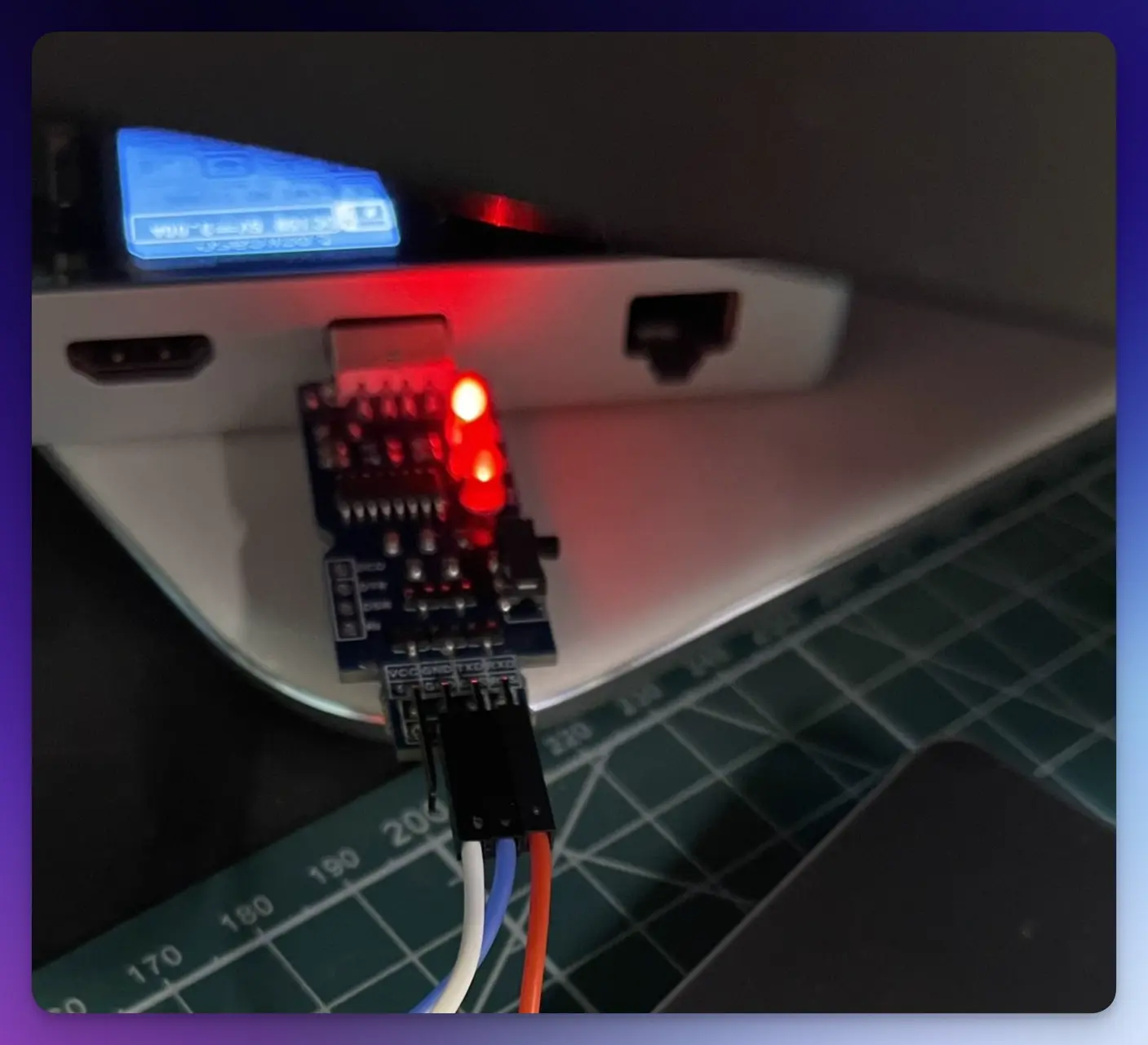
USB 端
设备端
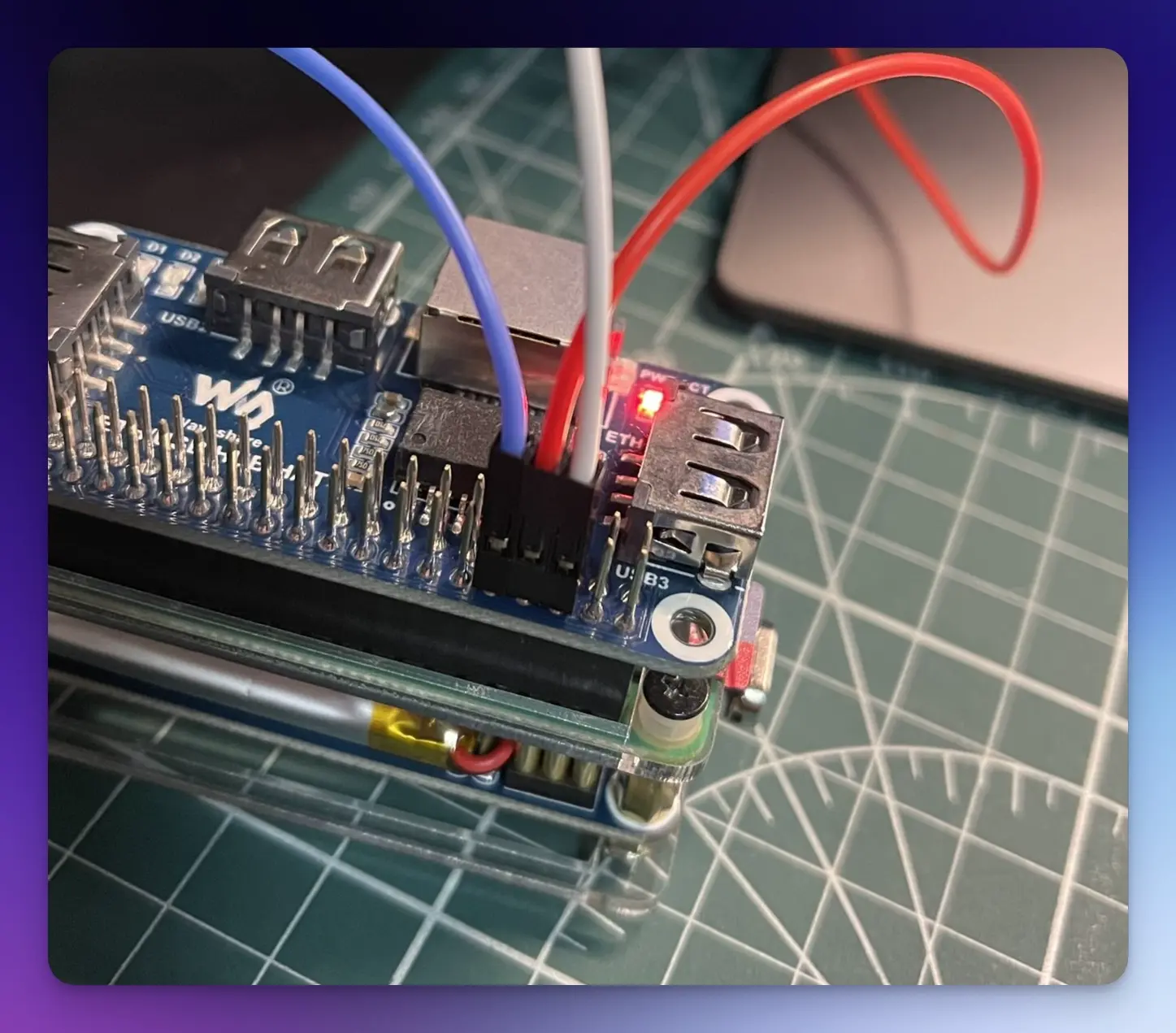
树莓派 4B 连接 Zero 2W
- 树莓派 4B 安装 CH340 驱动
- 树莓派安装 CH340 驱动(USB 转串口)
- Linux 笔记 | CH340/CH34x 驱动安装笔记-ROS 技术空间
- 使用 USB 转 UART 串行线登录树莓派 5 | 树莓派实验室